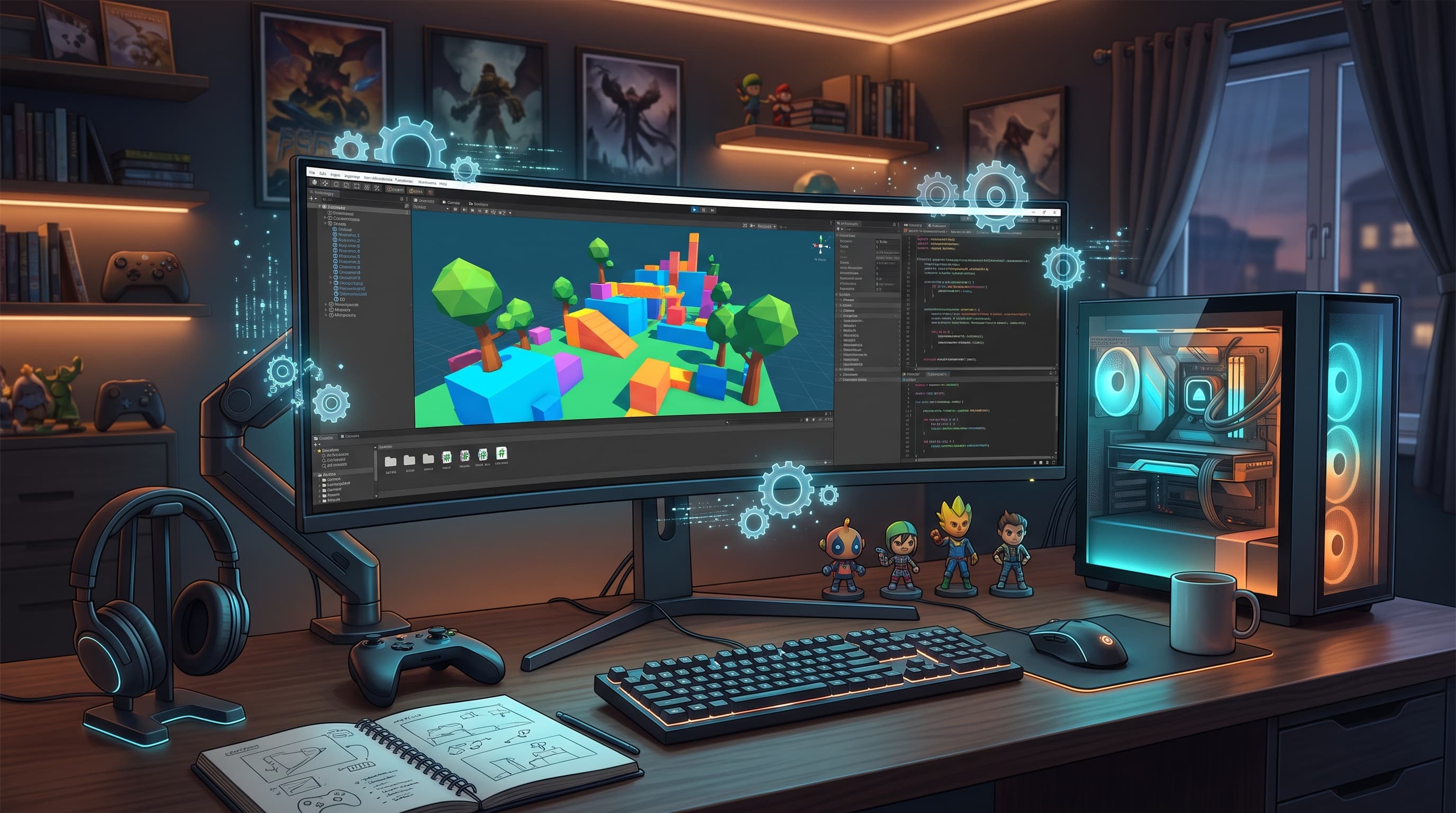
O que muda na prática ao migrar projetos para o Unity 6 LTS
O processo inicial continua concentrado no Unity Hub. Na aba Installs, a versão LTS mais recente pode ser baixada pelo botão Archive, selecionando os módulos de compilação desejados. Aqui já aparece a primeira diferença entre gerações: a antiga opção de exportação para navegadores, antes listada como WebGL, passa a se chamar Web Build ao lado de Android Build Support, Universal Windows Platform e Windows Build Support.
Mudanças de interface, DirectX e componentes legados
Ao trocar a versão do editor de um projeto existente na aba Projects do Unity Hub, o programa exibe um aviso irreversível: depois de confirmar a conversão, o projeto não poderá mais ser aberto no editor antigo. Também são comuns alertas sobre parâmetros internos, como a mudança na versão padrão da biblioteca DirectX adotada pelo motor a partir do Unity 6.1.
Com o editor aberto, algumas rotinas clássicas de programação e interface mudam de lugar:
Criação de scripts: em vez do antigo caminho Create > C# Script (padrão da família 2020), a criação no Unity 6.3 passa a ficar em Create > MonoBehaviour Script.
Textos de interface: o componente tradicional Text continua funcionando, mas foi movido para a categoria Legacy (legado), enquanto o TextMeshPro assume o posto de solução recomendada pela ferramenta.
Como resolver erros de compilação e pacotes ausentes no Safe Mode
Nem toda conversão termina de primeira sem sustos — às vezes o projeto parece ter caído em uma armadilha de baú mímico logo na importação. Quando o Unity 6 encontra falhas de compilação nos scripts ao abrir um projeto antigo, ele aciona o Safe Mode, um modo de segurança que carrega o editor parcialmente (sem abrir a cena) para que o desenvolvedor conserte as referências quebradas.
No teste prático demonstrado pelo GameBlast com um projeto antigo, quase todos os erros apontados no Console vinham de elementos de interface (Text) que deixaram de ser reconhecidos porque a biblioteca de UI se perdeu na transição de versões. O passo a passo para restaurar o funcionamento é simples:
Acesse o menu superior Window > Package Management > Package Manager.
Selecione a categoria Unity Registry e pesquise por UI.
Localize o pacote uGUI e clique em Install para registrar novamente a biblioteca no projeto.
Caso a cena carregue normalmente, mas objetos desapareçam ou percam seus comportamentos, a recomendação é checar avisos no Console, verificar scripts quebrados na aba Inspector de cada GameObject e revisar o menu Edit > Project Settings. Manter uma lista anotada de todos os pacotes usados antes de iniciar a migração evita perder tempo caçando dependências no escuro.
O próximo capítulo da série educativa do GameBlast está marcado para 8 de novembro e vai abordar o desenvolvimento multiplataforma a partir de um mesmo projeto e código-fonte.